
PIWORK / 可迁移的 AI 工作空间
创造。演进。随处带走。
亲眼看看 / 五个真实演示
一个工作空间, 不止一种可能。
学习、文件、音乐、视频和游戏。看看五个不同的 Work,如何把想法变成可以使用的成果。
THE WORK FLOW
一个 Work,从想法到下一站。
跟着同一个内容工作室,看看它如何被创造、持续演进,再被完整带走。
01创造
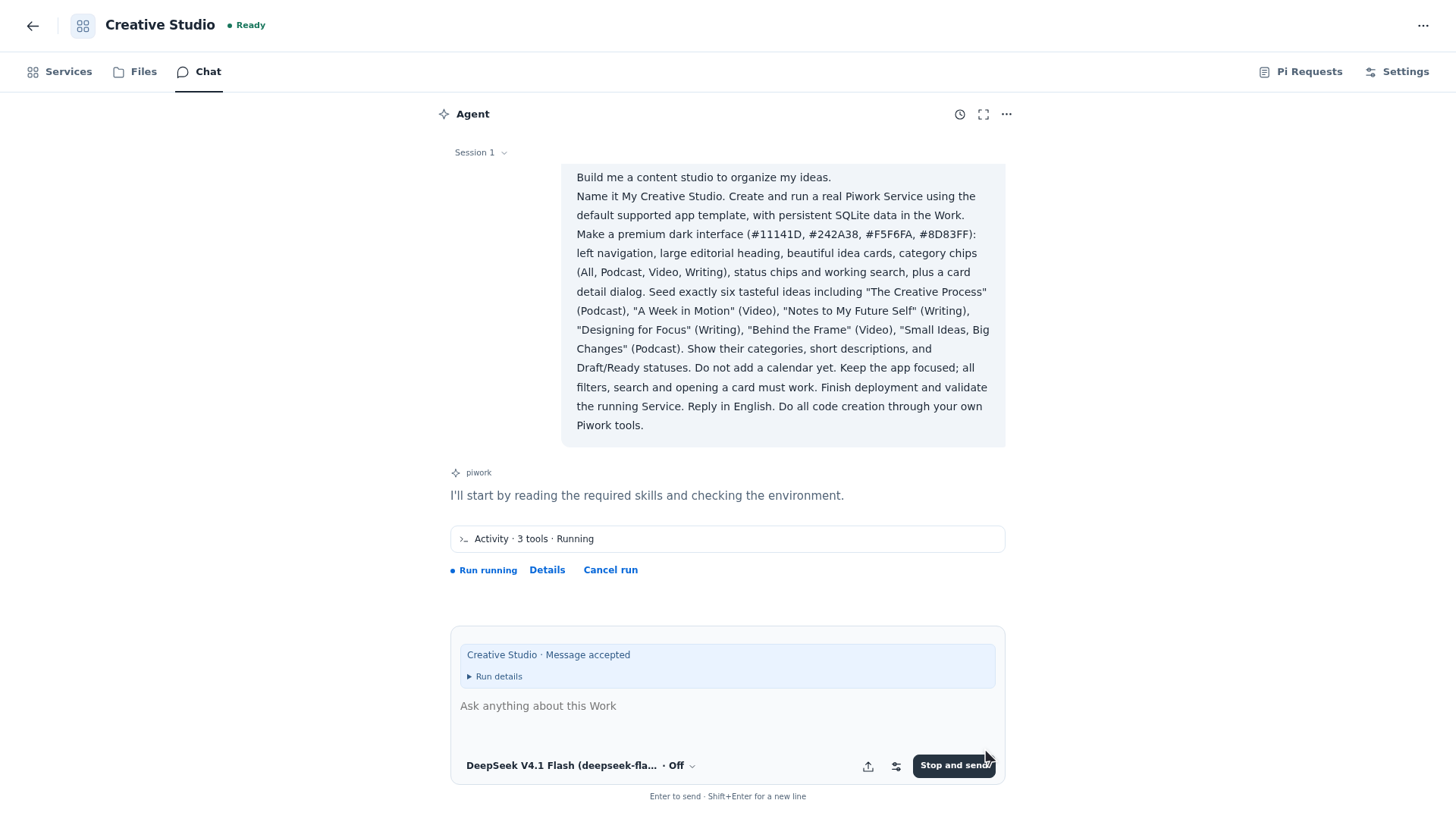
在 Chat 里, 创建一个内容工作室。
在一个空 Work 里,向 Chat 提出创建 My Creative Studio 的需求:准备 6 条示例灵感,支持分类、搜索和详情。发送后,Agent 开始调用工具执行任务,进度直接显示在 Chat 中。
帮我做一个整理灵感的内容工作室。
02演进
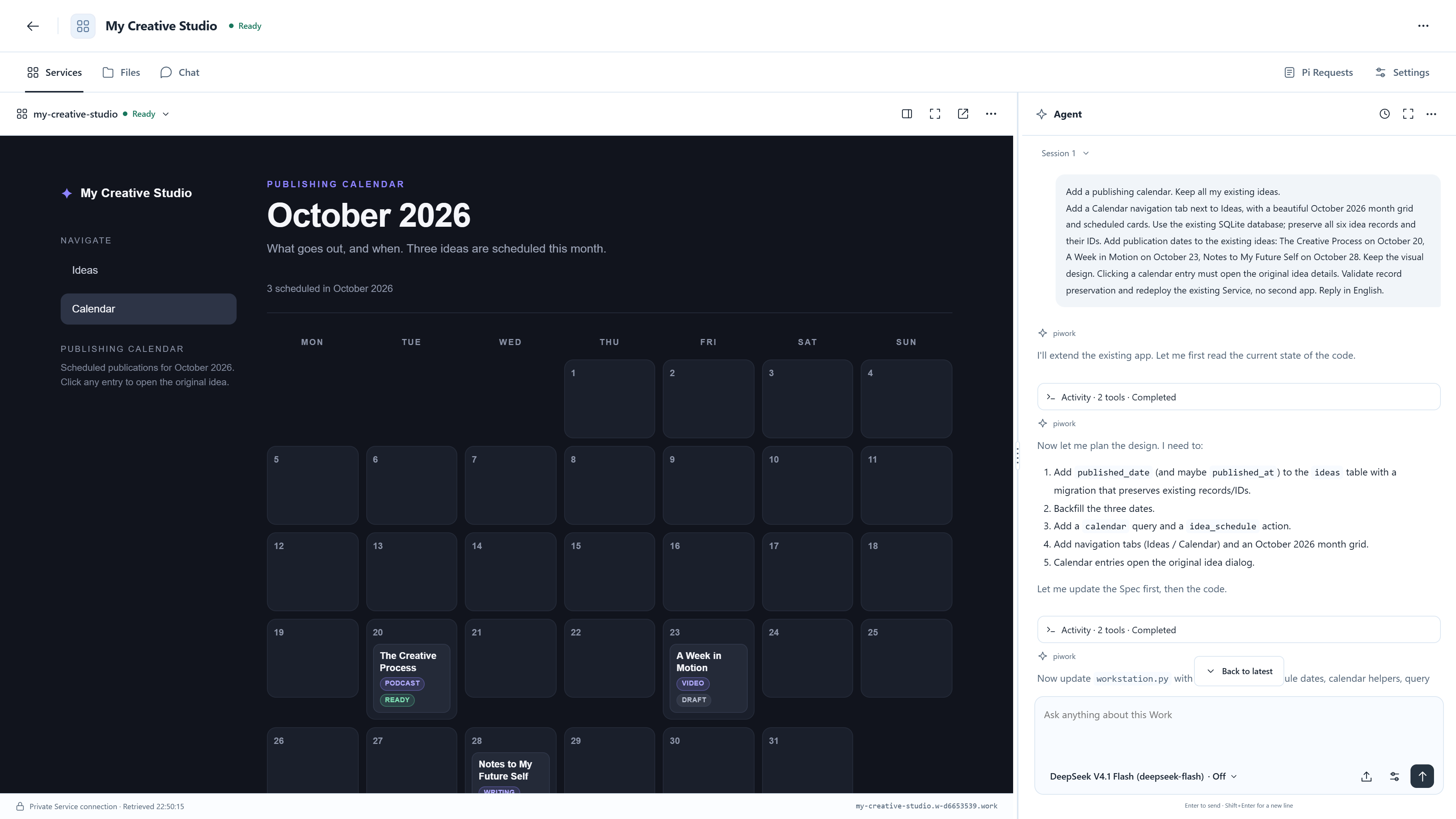
继续对话, 加一个发布日历。
接着在同一个 Work 中要求:加一个发布日历,保留已有灵感。应用增加了 2026 年 10 月的月历,The Creative Process 安排在 20 日,另外两条原始灵感也有了发布日期。
加一个发布日历。保留我已有的灵感。
03带走
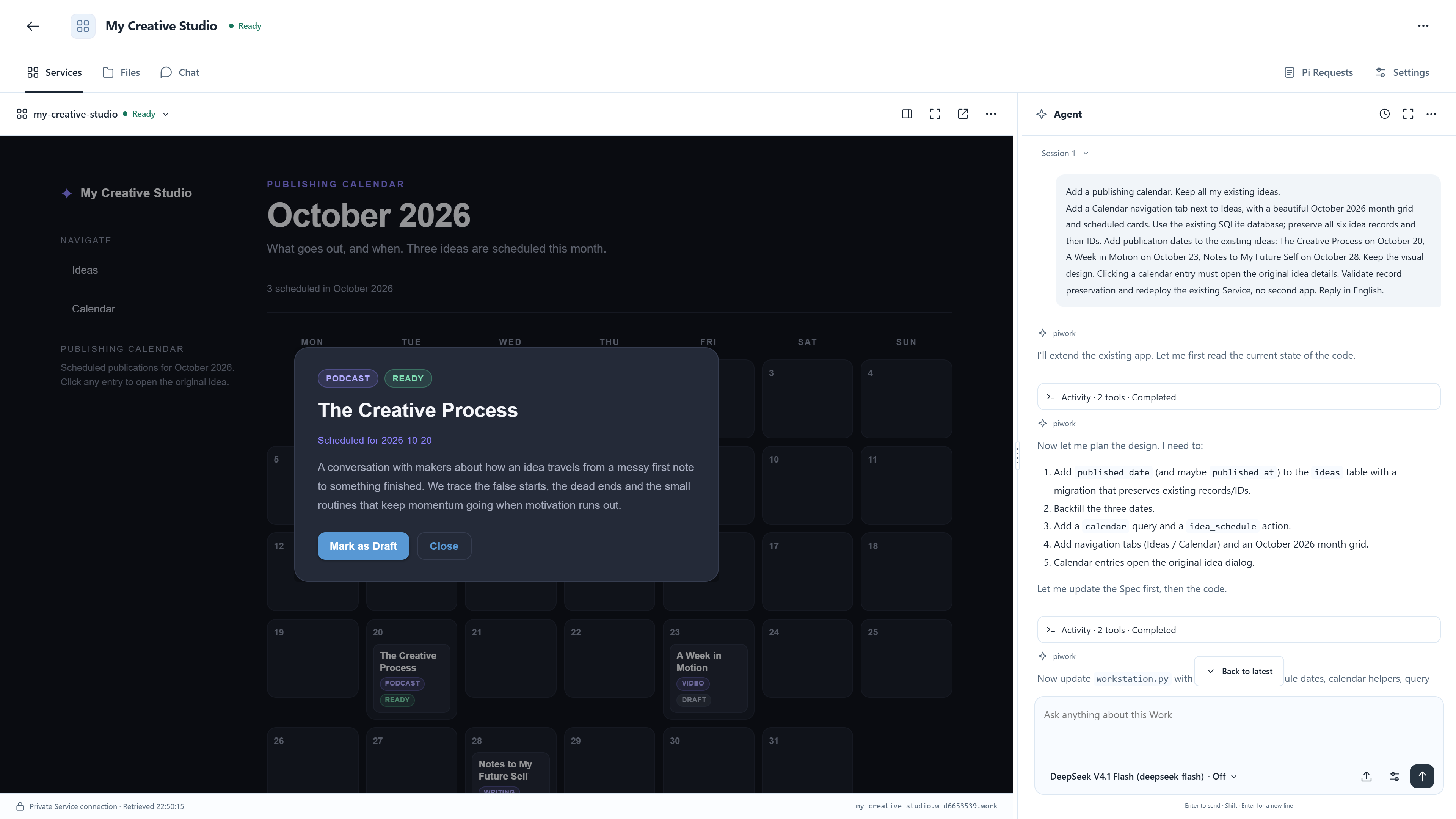
迁移后, 打开原来的灵感。
先停止 Work,导出 .work,再导入另一套 Piwork 并手动启动。从日历打开 The Creative Process,原有描述、10 月 20 日的发布日期,以及提出日历需求的 Chat 都还在。
.work一个文件,带走整个 Work
- 应用与环境
- 数据与文件
- 对话与配置
接收方配置自己的模型凭据。导入后,由你显式启动 Work。
下一个 Work,属于你。
让想法, 有个能继续生长的地方。
下载并打开,点击启动。完成首次账号和模型设置,就可以开始。