
快速开始
下载 → 一键启动 → 首次设置 → 打开 Work。 按照这条路径,开始使用本地的 Piwork。
一键启动版 v0.2.0 · 内含 Piwork 0.0.10
1. 下载并打开
前往下载页,选择 Windows 或 Linux 版本,然后打开下载的桌面启动器。
- Windows:双击下载的
.exe文件。 - Linux:在文件属性中允许作为程序执行,然后打开文件。
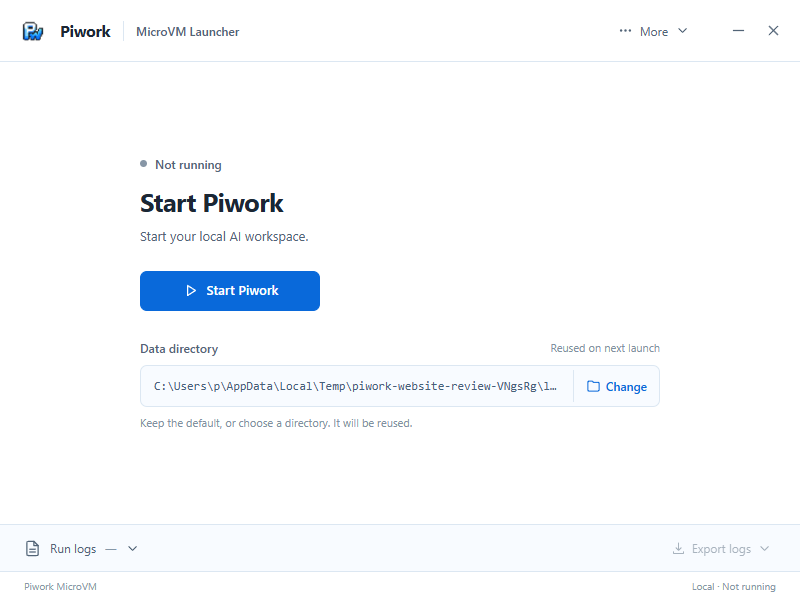
保留默认数据目录即可。以后再次打开启动器,会继续使用这套安装及其数据。
2. 启动 Piwork
点击 Start Piwork(启动 Piwork)。启动器会显示检查环境、启动运行环境和等待网页就绪的进度。
等待 Open Piwork(打开 Piwork) 可用,再点击它打开工作台网页。首次启动的等待时间取决于本机环境;启动过程中保留窗口。
3. 完成首次设置
首次进入网页时,按页面提示:
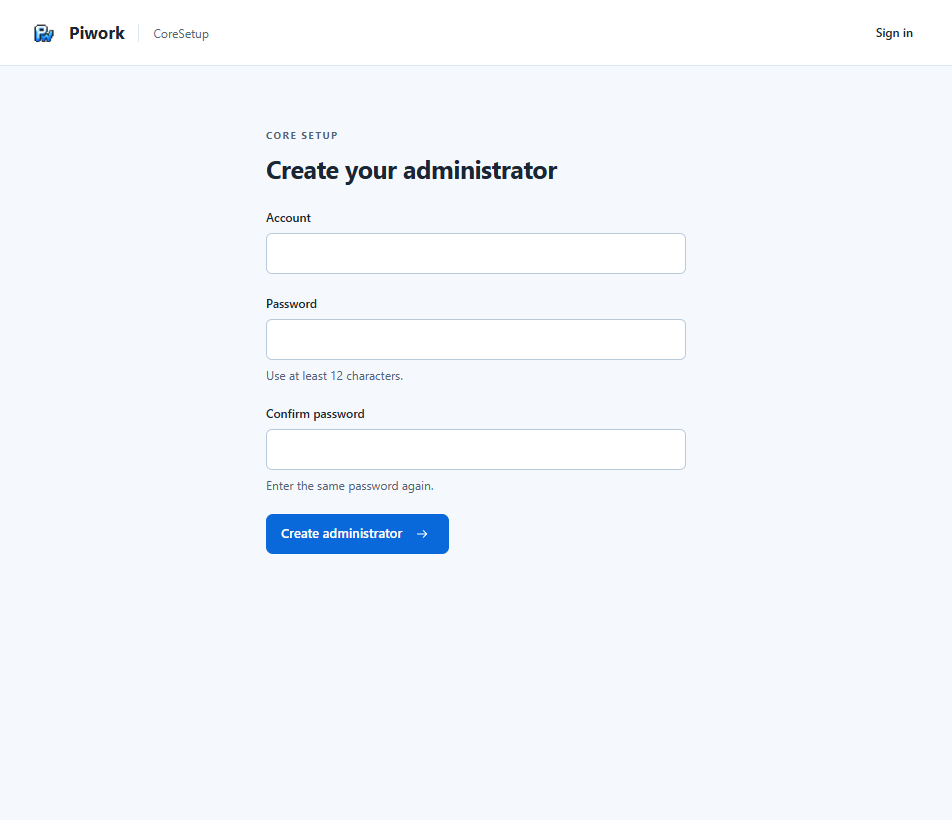
- 创建管理员:填写账号、密码及确认密码,然后正常登录。
- 配置 AI 模型:在 Quick setup 中填写自己的 API Key;展开 Advanced settings 可设置模型 ID、API 类型和 Base URL。已有模型也可直接选用。
- 点击 Save and continue,等待页面显示所需组件均为 Ready,再点击 Open workbench。
一键启动负责打开运行环境。首次使用仍需完成账号和模型设置;模型凭据由你自行提供。
4. 打开第一个 Work
进入工作台后,点击 New Work,为工作空间命名,等待就绪后打开 Chat。试着描述你想做的工具:
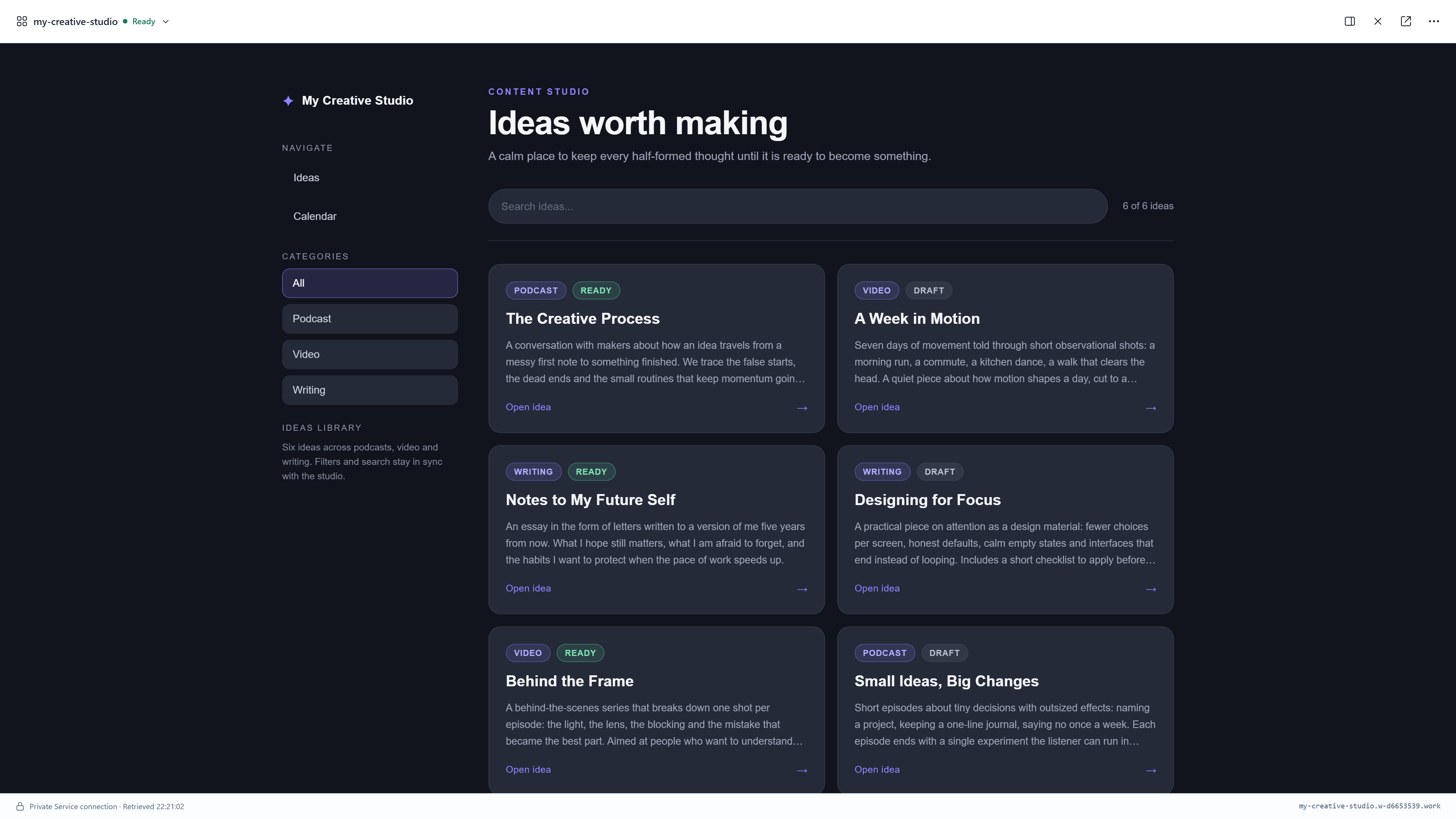
帮我做一个内容工作室,整理播客、视频和写作灵感。需要分类、搜索和详情页。
在对话中查看执行进度。应用准备好后,打开对应的 Service 使用成果;以后还可以在同一个 Work 中继续提出修改。
接下来,按第一个 Work了解文件、应用、继续修改和整体迁移。
系统要求与启动帮助
下载前需要准备什么?
- Windows 11 x86-64:开启固件虚拟化和 Windows Hypervisor Platform,安装 WebView2 Runtime;按系统要求重启。
- Linux x86-64:当前用户可以读写
/dev/kvm,已安装 GTK 3、WebKitGTK 4.1 和系统浏览器启动工具。 - 默认运行环境使用 2 vCPU、4 GiB 内存。安装目录至少有 4 GiB 空间,另留 1 GiB 解包空间。
- 准备自己 AI 提供商的模型信息和凭据,网络需能访问对应模型服务。
启动失败或一直没有就绪怎么办?
保留启动器窗口,查看当前阶段和运行日志。先核对上面的系统要求;如果日志提示端口占用,正常关闭冲突的 Piwork 实例后重试。问题持续时,通过启动器的日志导出功能保存日志,向社区反馈,不要附带密码或 API Key。
下次怎么继续?如何退出?
再次打开同一个启动器及数据目录,点击启动即可继续。关闭浏览器不会停止 Work。结束本次使用时,从启动器选择停止,或关闭窗口并确认正常关闭,等待收尾完成;保留安装数据供下次使用。